サイズ変換5種
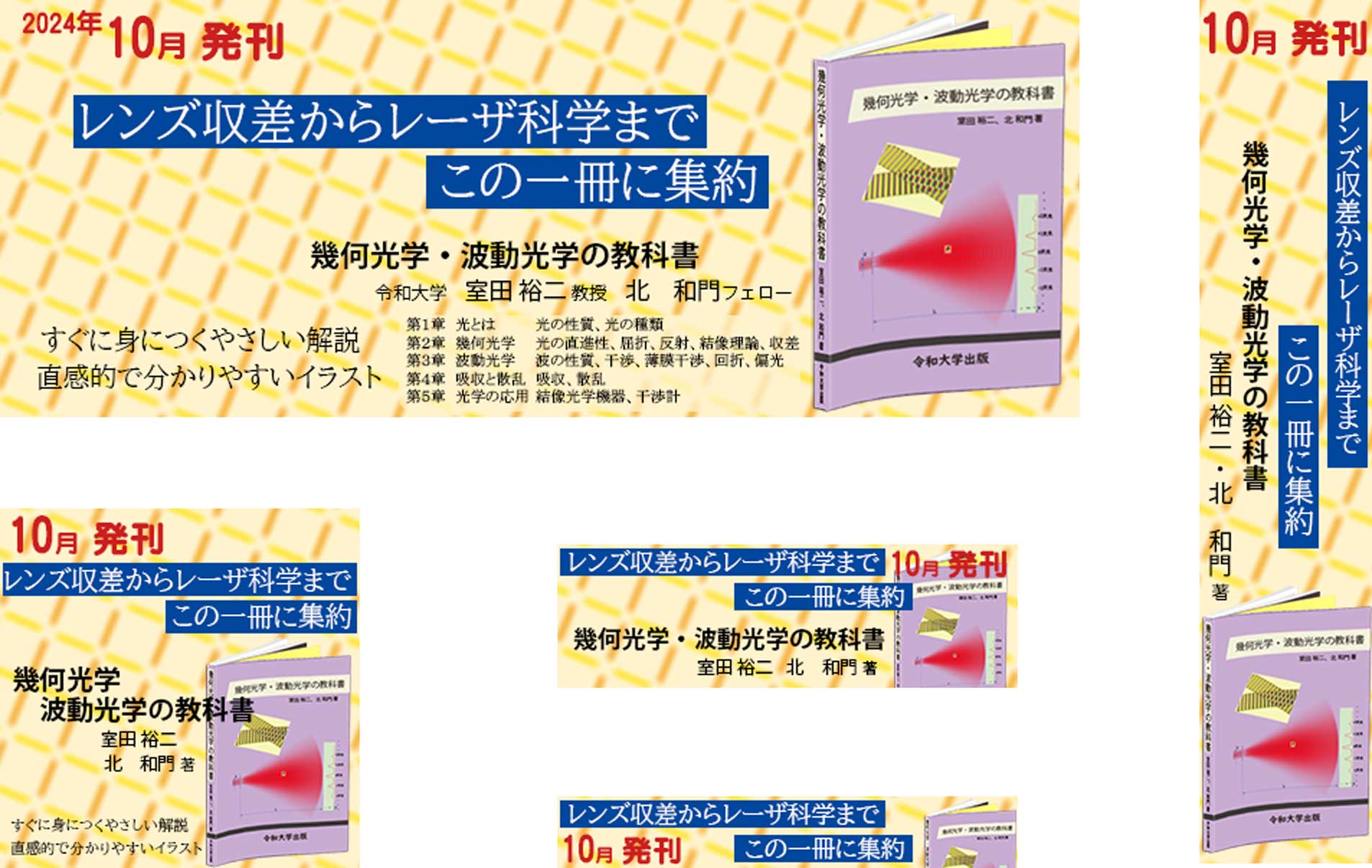
- 制作時間:4時間(モックアップは2日間) 使用ソフト Photoshop
- ポイント:学生向けの架空の教科書のバナーを作成しました。背景は格子を傾斜させて、全体にぼかしを入れました。立体感のある明るい背景になりました(対象者が学生なので・・・)。メインテーマには裏地の青をつけて強調しました。
- 感想:一番小さいサイズで書籍名・著者を削るかメインテーマを削るかで悩みました。You Tubeを見ながら書籍のモックアップにチャレンジしましたが、画像の変形がうまくいかずかなり苦労しました。結局、ラスタライズしないと画像の変形(ワープ)ができないということが分かりました。少し力強い感じに仕上がったと思います。
充て込みバナー1
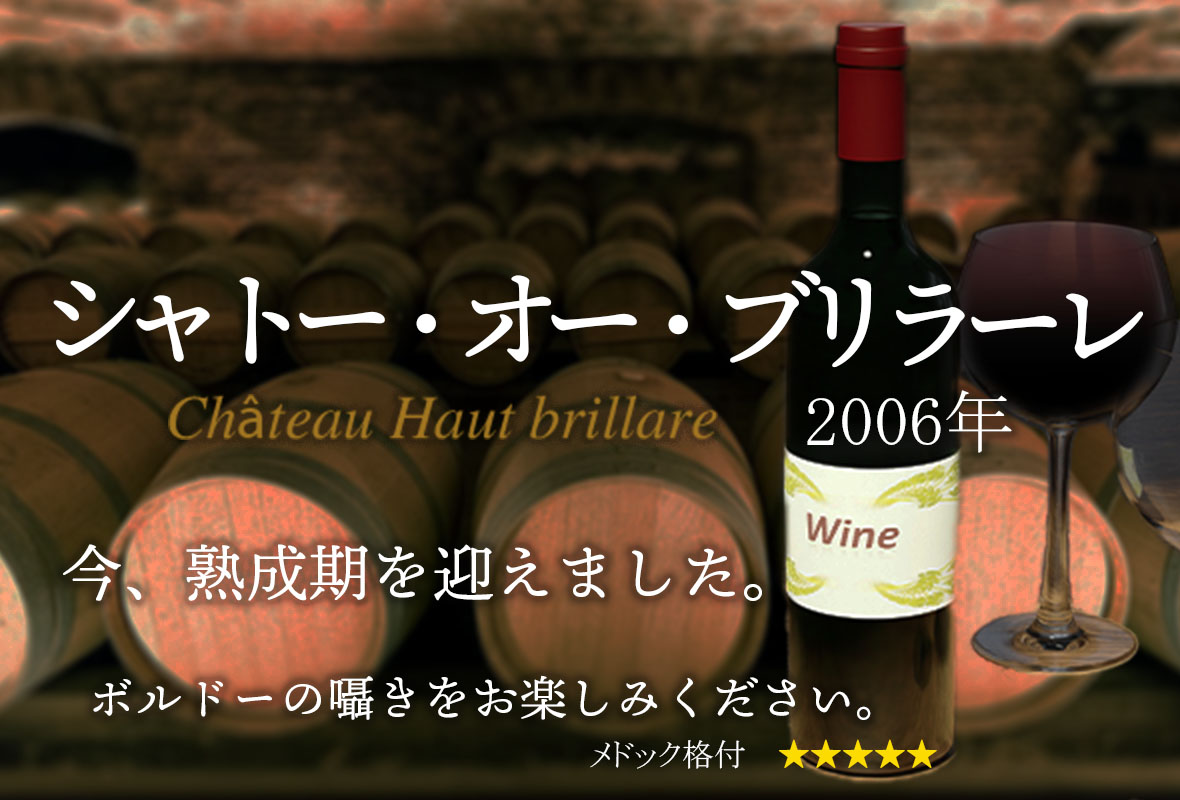
- 制作時間:1時間30分 ソフト Photoshop 左下が制作した作品です。
- ポイント:背景を暗くして全体にぼかしを入れました。フォントや文字の色は元のバナーに合わせました。ちなみに、この銘柄のワインは存在しません。
- 感想:背景やボトルのコントラストが高いので、文字の配置に悩みました。このワインいくらで売れるかな?
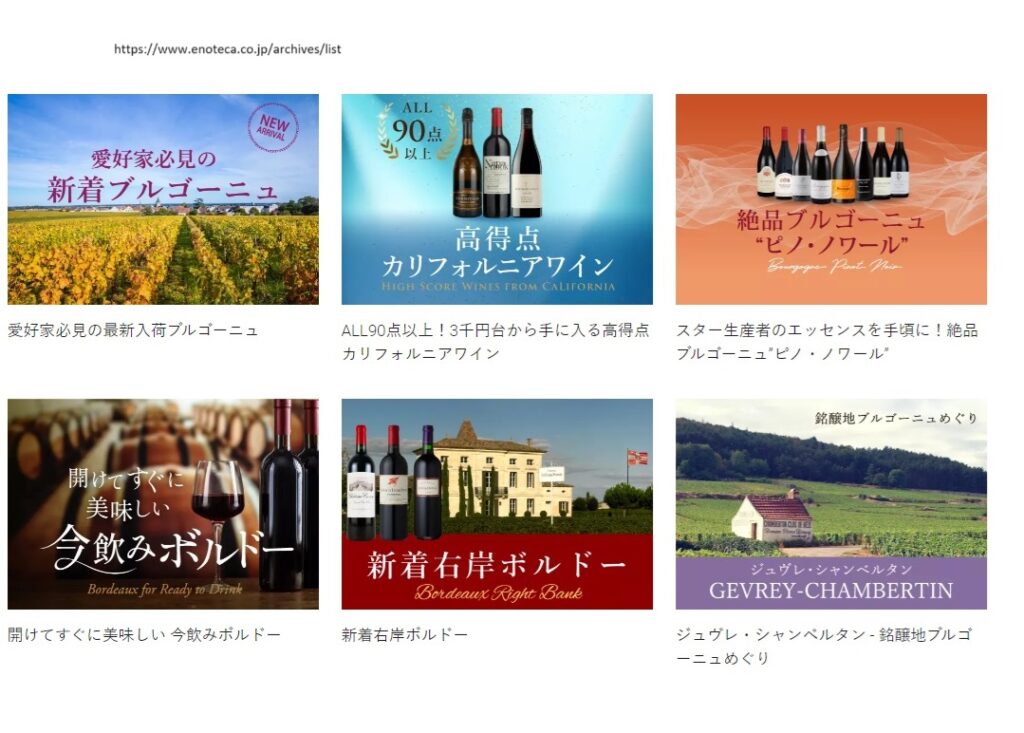
元バナー(ワインショップエノテカのサイトから)
充て込みバナー2

- 制作時間:1時間30分 ソフト:Photoshop 一番下が当て込んだバナーです。
- ポイント:上のバナーと合わせ、真ん中に胡蝶蘭の花の形をした下地を付けました。文字の色も茶系に寄せています。
- 感想:スマホの写真を使ったので、最初は画像が重く、Photoshopがうまく使えませんでした。ブラシュアップで写真の解像度を落としてトリミングしてレイアウトしました。
元のバナー(楽天市場のサイトから)

サムネイル
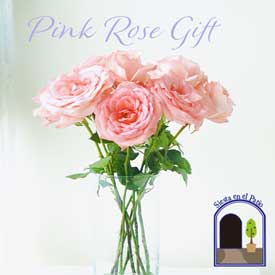
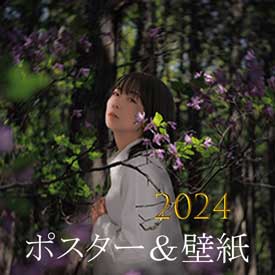
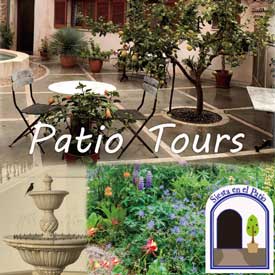
- 制作時間:2時間 ソフト:Photoshop
- ポイント:写真のイメージの合わせたフォントと色を選択しました。これまで制作した作品やロゴを活用しました。
- 感想:最初は写真の被写体の位置をいじくっていましたが、画像が小さくなると被写体を中心に持ってきた方が良いように感じました。
バナートレイス

- 制作時間:3時間 ソフト:Photoshop
- ポイント:かわいい感じのバナーを選択してみました。グラデーションを使ってやわらかい感じに仕上げました。ブラシュアップで「奈良の桜」を囲んでいるピンクの楕円を詳細に再現してみました。大変細かな細工がしてありました。「奈良の桜」の文字にほんの少しだけ輪郭を付けました。
- 感想:Illustratorと操作が違うのでかなり苦労しました。